Loading... # Daniel Calendar 震撼发布 今天,Daniel Calendar 正式上线。 这是 HDaniel Studio 推出的一项私人、非营利日程服务。它以开放的 CalDAV 标准为基础,把课程、项目、生活安排与截止日期放进同一个稳定的数据源,并同步到 iPhone、iPad、Mac、Android 以及其他支持 CalDAV 的日历应用中。 简单来说:你不必为了使用 Daniel Calendar 而更换熟悉的日历 App;只需连接一次账户,之后每台设备看到的都是同一份日程。 ```text 课程表 / 工作安排 / 出行计划 / Deadline │ ▼ Daniel Calendar ├── CalDAV 多端同步 ├── 网页管理与 ICS 导入导出 └── 受控的 AI 访问接口 ``` ## 为什么要做 Daniel Calendar? 日程本应是一个长期、私人的基础设施,但现实中它往往被分散在教务系统、备忘录、第三方日历和聊天记录中。Daniel Calendar 希望解决的不是“再做一个日历 App”,而是提供一份真正属于自己的统一日程数据。 它采用 CalDAV,而不是封闭的私有同步方式。这意味着: - iPhone、iPad 与 macOS 可通过系统日历直接连接; - Android 用户可通过支持 CalDAV 的日历应用同步; - 日历不依赖某一家客户端或网页; - 将来即使升级服务器或改进网页,设备端的使用习惯依旧不变。 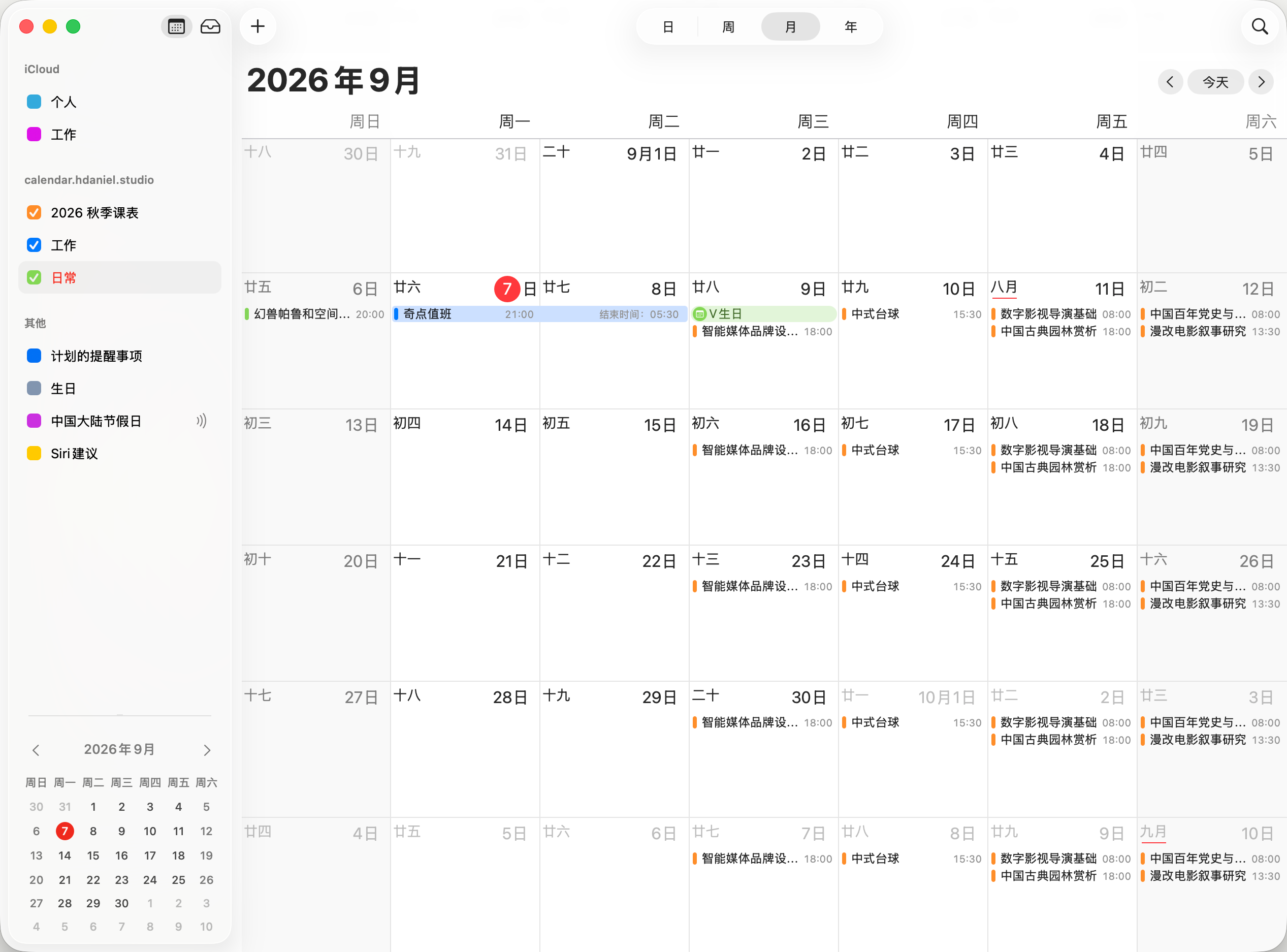 ## 目前可以做什么? ### 跨平台同步 在任意一个设备上创建、修改或删除日程,其他已连接设备都会同步更新。课程表可以放进 Courses,项目安排可以放进 Projects,生活事务则可以放进 Personal 或自己创建的日历。 ### 网页端日历管理 Daniel Calendar 提供了轻量的网页 Portal: - 以周视图浏览全天 0:00–24:00 的安排; - 创建、编辑和删除日程; - 新建、重命名、着色或删除日历; - 导入课程表等 ICS 文件; - 导出某个日历的 ICS 快照; - 查看 Mac、iPhone/iPad 与 Android 的详细连接步骤。 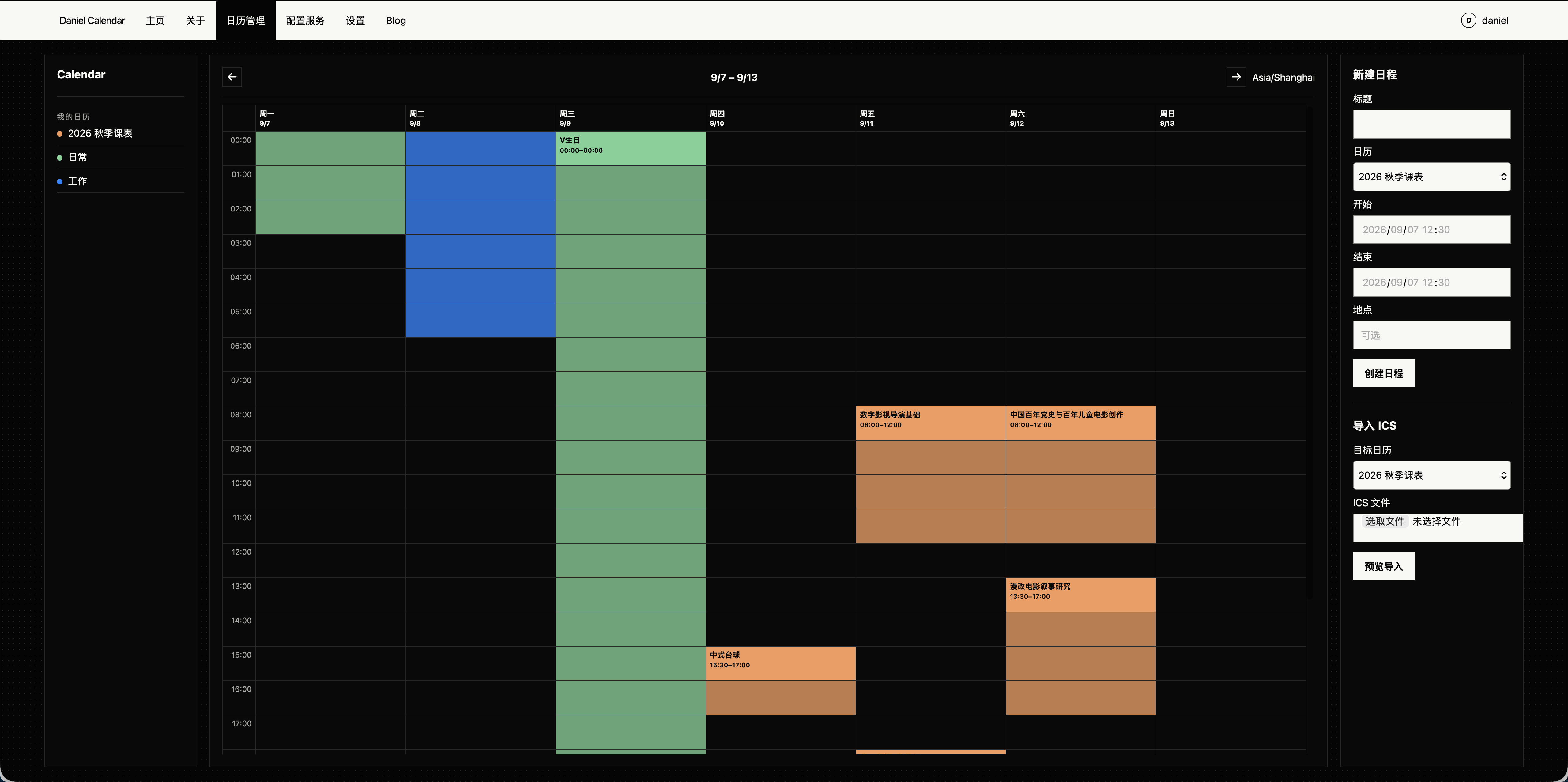 ### 清晰的分类与颜色 新账户会自动拥有 Personal、Courses、Projects 和 Deadlines 四个基础日历。用户可以继续按自己的方式增加“工作”“旅行”“社团”等分类,并为每个日历指定颜色。 ### 为 AI 准备,但不依赖 AI Daniel Calendar 可以为用户自己的 Codex 创建只读或读写访问令牌。授权后,AI 可以通过自然语言协助查询日程、寻找空闲时间、创建安排或整理一周工作。 但 AI 从来不是使用日历的前提:即使不使用任何 AI,CalDAV 同步、网页管理、ICS 导入导出仍然可以完整工作。 ## 三分钟上手 Daniel Calendar 的使用方式尽量保持简单:网页负责配置与管理,系统日历负责每天使用。 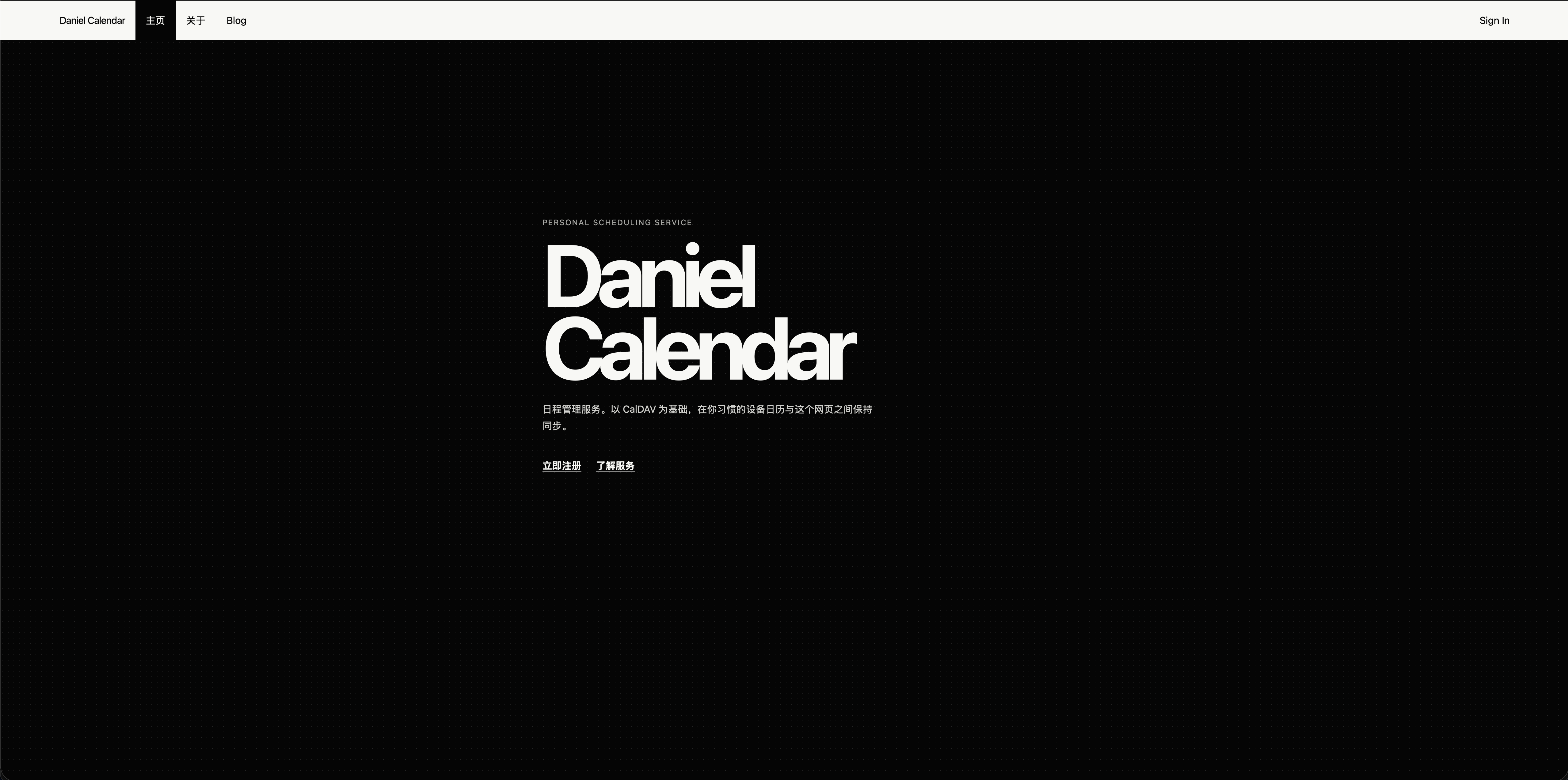 ### 1. 注册并登录 打开 [Daniel Calendar](https://calendar.hdaniel.studio/),使用邀请码完成注册。登录后,首页会显示当前账户的 CalDAV 地址与已有日历数量。 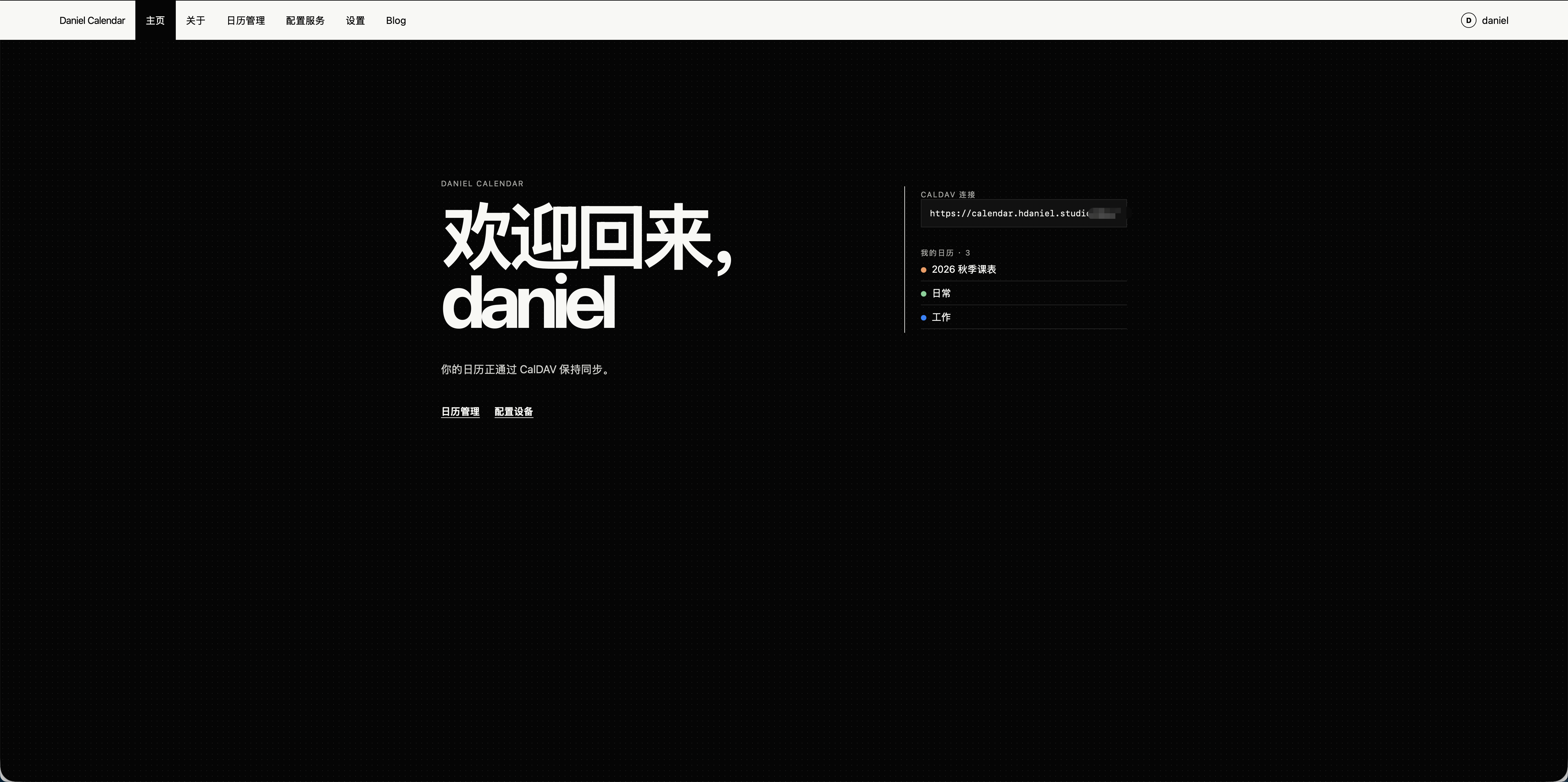 ### 2. 先整理你的日历 如果要新建日历、改名字或调整颜色,请进入: ```text 上方菜单 → 设置 → 日历偏好 ``` 在“日历偏好”中可以完成: - 新建日历,例如“工作”“旅行”或“社团”; - 为日历选择颜色; - 修改日历名称; - 删除不再需要的日历。 建议把**课程、个人生活、项目和截止日期**分开放在不同日历中。这样在手机或网页周视图里,就能凭颜色快速区分安排。 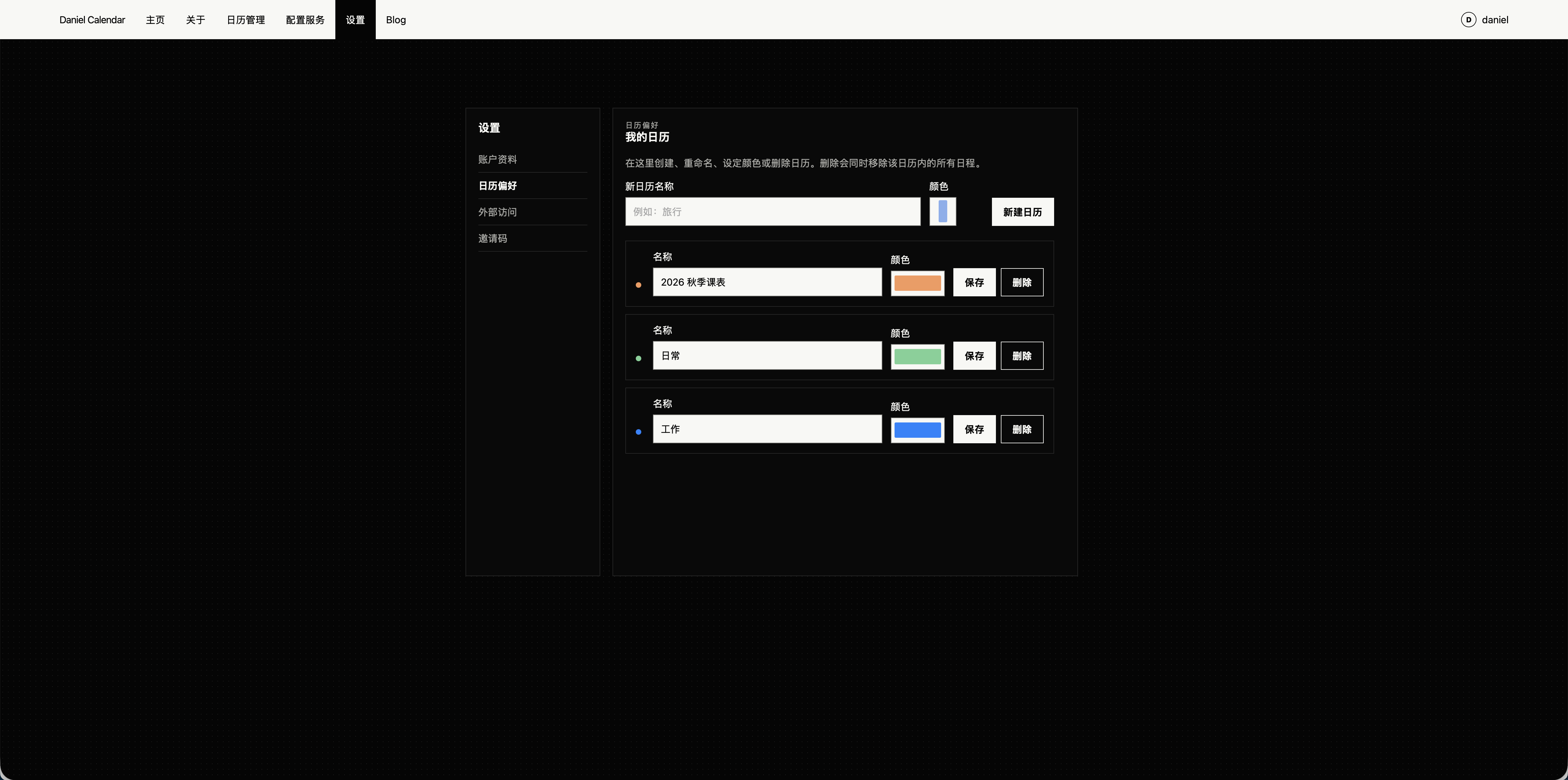 ### 3. 新建或编辑具体日程 具体的日程操作集中在: ```text 上方菜单 → 日历管理 ``` 在这里可以: 1. 用左右箭头切换查看前后周; 2. 在右侧填写标题、日历、开始结束时间与地点,创建新日程; 3. 点击已经存在的日程色块,右侧面板会切换为“编辑日程”; 4. 保存修改,或在确认后删除日程。 周视图覆盖全天 `0:00–24:00`。跨午夜的安排也可以直接填写,例如“9 月 7 日 21:00 至 9 月 8 日 05:30”。 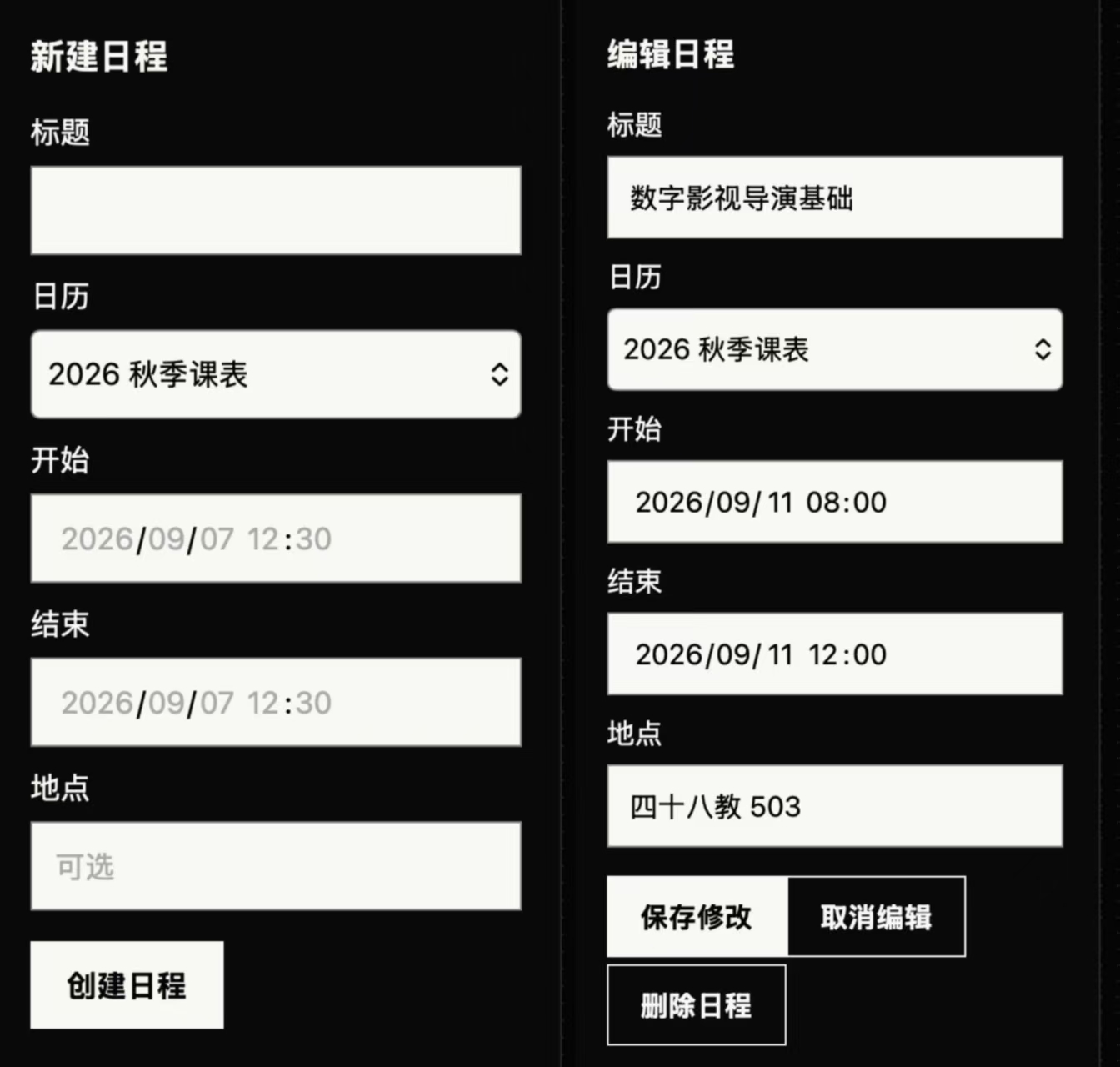 ### 4. 连接手机与电脑 进入: ```text 右上角菜单 → 配置服务 ``` 页面会分别提供 Mac、iPhone/iPad、Android 的逐步说明。最重要的是使用 CalDAV 地址。 连接完成后,在手机、Mac 或网页任一端新建日程,其他已连接设备都会同步更新。 > 如果只是需要备份或一次性分享某个日历,也可以在“配置服务 → 导出 ICS”中选择日历并下载 ICS 文件。ICS 是静态快照;持续同步请使用 CalDAV。 ## 使用 Codex 管理日程(重场戏) 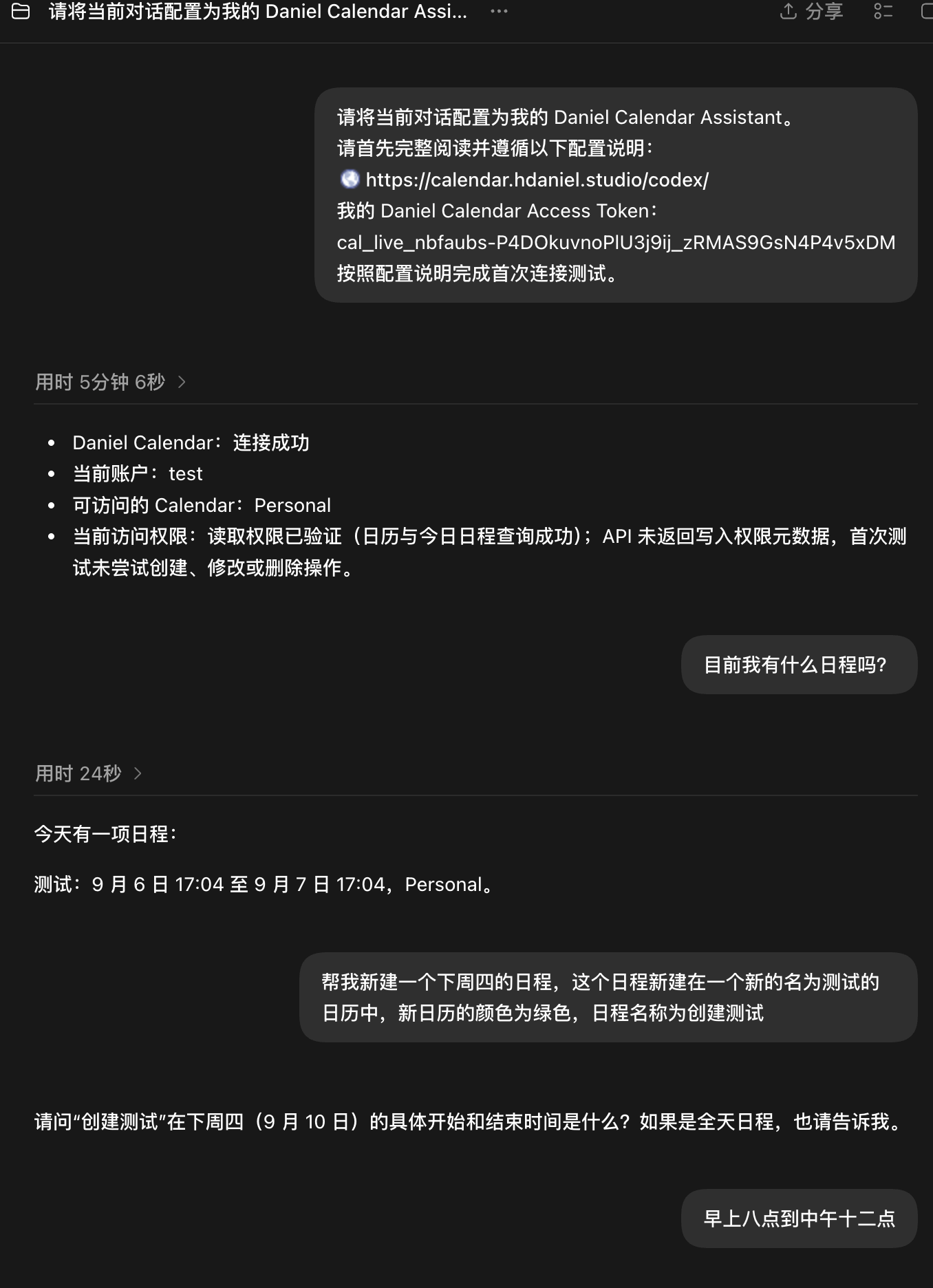 如果希望通过自然语言查询或管理日程: 1. 进入“设置 → 外部访问”,创建一个只读或读写令牌; 2. 进入“配置服务 → AI 助手功能”; 3. 复制页面提示词,替换其中的 Token 后发送到新的 Codex 对话; 4. 先让 Codex 进行只读连接测试,再开始查询或创建日程。 令牌只会完整显示一次,请妥善保存;不再需要时可在“外部访问”中撤销。 ## 隐私与安全 Daniel Calendar 是邀请制私人服务。账户数据保存在自己的服务器中,连接采用 HTTPS,访问令牌只在创建时显示一次,并支持随时撤销。 AI 的提示词并不能越过授权:只读令牌只能读取;读写令牌才能创建或修改日程。用户始终可以决定谁能访问、能访问什么,以及何时取消访问。 ## 下一步 Daniel Calendar 现在已经可以成为个人课程、生活与项目安排的日程中枢。接下来,它会继续探索每周回顾、空闲时间分析、更完整的 AI 工具接入和更多日历协作能力。 日程不该只是某个 App 里的数据。 它应该是一份稳定、开放,并真正属于自己的时间记录。 欢迎来到 Daniel Calendar。 最后修改:2026 年 09 月 07 日 © 允许规范转载 打赏 赞赏作者 支付宝微信 赞 如果愿意的话...或许可以请我喝杯奶茶。